

Wettkonto-Sicherheit
Paripesa Passwort zurücksetzen: Vollständige Anleitung zum Wiedererlangen des Zugriffs
Stellen Sie den Zugriff auf Ihr Wettkonto schnell mit verifizierten Methoden für Web- und App-Nutzer wieder her.

Sportwetten-Analyst & Fußball-Vorhersage-Experte
Brian Otieno ist ein kenianischer Sportwetten-Analyst mit über 10 Jahren Erfahrung in Fußballvorhersagen, Spielanalysen und Wettstrategien. Er spezialisiert sich auf europäische Fußballligen, statistische Analysen, Quotenvergleiche und die Identifizierung von Value-Wettmöglichkeiten. Sein Ansatz kombiniert datengestützte Einblicke, Teamleistungsforschung und diszipliniertes Bankroll-Management, um Sportbegeisterten zu helfen, fundiertere Wettentscheidungen zu treffen.
Den Zugriff auf Ihr Paripesa-Konto zu verlieren, ist frustrierend, besonders wenn Sie offene Wetten oder Guthaben auf Ihrem Konto haben. Der Passwort-Reset-Prozess ist unkompliziert, sobald Sie die genauen Schritte kennen, aber die Benutzeroberfläche der Plattform kann verwirrend sein, wenn Sie dies noch nie getan haben. Diese Anleitung führt Sie durch jede verfügbare Methode, deckt speziell die mobile App ab und erklärt, was zu tun ist, wenn der Standard-Wiederherstellungsprozess fehlschlägt.
Inhalt
- 1. Passwort auf der Paripesa-Website zurücksetzen
- 2. Passwort-Reset über die mobile App
- 3. Wenn Sie den Verifizierungscode nicht erhalten
- 4. Zugriff ohne E-Mail oder Telefon wiederherstellen
- 5. Zwei-Faktor-Authentifizierung und Passwort-Reset
- 6. Häufige Fehler, die die Wiederherstellung verzögern
- 7. Sicherheitsbest Practices nach dem Reset
- 8. Übersicht der Paripesa-Konto-Sicherheitsfunktionen
- 9. Fehlerbehebung bei spezifischen Fehlermeldungen
- 10. Wann Sie den Support direkt kontaktieren sollten
- 11. Zukünftige Sperren verhindern
- 12. Abschließende Bewertung des Paripesa-Passwort-Resets
Paripesa verwendet ein standardmäßiges E-Mail- und SMS-basiertes Wiederherstellungssystem. Ihre registrierte E-Mail-Adresse oder Telefonnummer dient als primärer Verifizierungskanal. Wenn Sie keinen Zugriff mehr auf eines von beiden haben, wird der Prozess aufwändiger und erfordert die direkte Kontaktaufnahme mit dem Kundensupport. Die meisten Nutzer können innerhalb von fünf Minuten mithilfe der automatisierten Tools wieder Zugriff erlangen.
Passwort auf der Paripesa-Website zurücksetzen
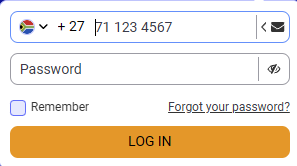
Beginnen Sie, indem Sie die Paripesa-Startseite in Ihrem Browser öffnen. Klicken Sie auf die Schaltfläche "Anmelden" in der oberen rechten Ecke. Im Anmeldeformular suchen Sie nach dem Link "Passwort vergessen?" unter dem Passwortfeld. Ein Klick darauf öffnet die Wiederherstellungsseite, auf der Sie zwischen E-Mail- und Telefonverifizierung wählen können.
Geben Sie die mit Ihrem Konto verknüpfte E-Mail-Adresse oder Telefonnummer ein. Paripesa sendet einen sechsstelligen Code an diese Kontaktmethode. Der Code läuft nach wenigen Minuten ab, geben Sie ihn also umgehend ein. Nach der Verifizierung erstellen Sie ein neues Passwort. Das System erfordert mindestens acht Zeichen mit Groß- und Kleinbuchstaben sowie Zahlen. Vermeiden Sie die Wiederverwendung Ihrer letzten drei Passwörter.
Passwort-Reset über die mobile App
Die Paripesa-Mobile-App folgt derselben Wiederherstellungslogik, aber das Layout unterscheidet sich leicht. Öffnen Sie die App und tippen Sie auf die Anmeldeschaltfläche. Auf dem Anmeldebildschirm erscheint der Text "Passwort vergessen?" unter den Eingabefeldern. Durch Antippen wird dieselbe Wahl zwischen E-Mail- und SMS-Verifizierung angezeigt.
Ein Vorteil der App: Wenn Sie die biometrische Anmeldung aktiviert haben (Fingerabdruck oder Face ID), können Sie möglicherweise trotzdem auf Ihr Konto zugreifen, auch wenn Sie das Passwort vergessen haben. Prüfen Sie zuerst Ihre Geräteeinstellungen. Wenn Biometrie funktioniert, können Sie das Passwort in den Kontoeinstellungen ändern, ohne den vollständigen Wiederherstellungsprozess durchlaufen zu müssen.
Wenn Sie den Verifizierungscode nicht erhalten
Dies ist das häufigste Problem. Prüfen Sie zunächst Ihren Spam- oder Junk-Ordner auf E-Mail-Codes. Bei SMS warten Sie mindestens zwei Minuten, bevor Sie einen neuen Code anfordern – das System verzögert die Zustellung manchmal bei hohem Verkehrsaufkommen. Wenn Sie eine VoIP-Nummer oder eine in einem anderen Land als Ihrem Konto registrierte Nummer verwenden, schlägt die SMS-Zustellung oft fehl.
- Code nach zwei Minuten erneut anfordern
- Alternative Kontaktmethode versuchen (E-Mail, wenn SMS fehlgeschlagen ist, oder umgekehrt)
- Sicherstellen, dass das Telefon Empfang hat und keine unbekannten Absender blockiert
- Prüfen, ob die hinterlegte E-Mail-Adresse noch aktiv ist
Wenn keine Methode nach drei Versuchen funktioniert, sperrt das System weitere Anfragen möglicherweise vorübergehend. Warten Sie 15 Minuten, bevor Sie es erneut versuchen. Klicken Sie in diesem Fenster nicht wiederholt auf die Schaltfläche "Erneut senden" – dies verlängert die Sperre.
Zugriff ohne E-Mail oder Telefon wiederherstellen
Wenn Sie den Zugriff auf sowohl Ihre registrierte E-Mail als auch Telefonnummer verloren haben, funktioniert die automatisierte Wiederherstellung nicht. Sie müssen den Paripesa-Kundensupport direkt kontaktieren. Der Live-Chat ist der schnellste Weg – Agenten sind 24/7 verfügbar. Halten Sie Ihre Konto-ID bereit (zu finden in alten Bestätigungs-E-Mails oder Screenshots) und seien Sie bereit, Ihre Identität zu verifizieren.
Der manuelle Überprüfungsprozess dauert je nach Warteschlange zwischen 30 Minuten und 24 Stunden. Nach der Verifizierung kann der Support Ihre Kontaktdaten aktualisieren und ein temporäres Passwort an Ihre neue E-Mail oder Telefonnummer senden. Ändern Sie es sofort nach der Anmeldung.
Zwei-Faktor-Authentifizierung und Passwort-Reset
Wenn Sie die Zwei-Faktor-Authentifizierung (2FA) für Ihr Paripesa-Konto aktiviert haben, fügt der Passwort-Reset-Prozess einen zusätzlichen Schritt hinzu. Nach Eingabe des E-Mail- oder SMS-Codes benötigen Sie auch den aktuellen 2FA-Code aus Ihrer Authentifikator-App. Dies verhindert, dass jemand Ihr Konto übernimmt, selbst wenn er Zugriff auf Ihre E-Mail erhält.
Den Zugriff auf Ihre Authentifikator-App zu verlieren, schafft eine ähnliche Situation wie der Verlust von E-Mail- und Telefonzugriff. Sie müssen den Support kontaktieren und die Identitätsverifizierung durchlaufen. Sie können 2FA auf Ihrem Konto nach Bestätigung der Inhaberschaft deaktivieren, sodass Sie es auf einem neuen Gerät neu einrichten können.
Häufige Fehler, die die Wiederherstellung verzögern
Nutzer schaffen sich während des Passwort-Resets oft selbst Hindernisse. Der häufigste Fehler ist die Eingabe der falschen E-Mail-Adresse – vielleicht einer alten, die Sie bei der Registrierung verwendet, aber nicht mehr prüfen. Ein weiterer ist das wiederholte Anfordern von Codes, ohne auf die Zustellung zu warten, was die oben erwähnte vorübergehende Sperre auslöst.
- E-Mail oder Telefon auf der Wiederherstellungsseite vor dem Absenden doppelt prüfen
- Die vollen zwei Minuten zwischen Code-Anforderungen warten
- Denselben Browser oder dieselbe App-Sitzung verwenden – nicht mittendrin das Gerät wechseln
- Browser-Cache leeren, wenn die Wiederherstellungsseite fehlerhaft lädt
Ein weniger offensichtliches Problem: Einige Passwort-Manager füllen auf der Wiederherstellungsseite falsche Anmeldedaten automatisch aus. Wenn Ihr Manager ein altes Passwort einträgt, anstatt Ihnen die Erstellung eines neuen zu erlauben, deaktivieren Sie das Autofill für diese Seite vorübergehend.
Sicherheitsbest Practices nach dem Reset
Sobald Sie wieder Zugriff haben, nehmen Sie sich ein paar Minuten Zeit, um das Konto ordnungsgemäß zu sichern. Aktualisieren Sie Ihre Wiederherstellungs-E-Mail und Telefonnummer, falls diese geändert wurden. Aktivieren Sie 2FA, falls noch nicht geschehen – Google Authenticator oder Authy funktionieren beide. Überprüfen Sie den Anmeldeverlauf in Ihren Kontoeinstellungen auf unbekannte Geräte oder Standorte.
Paripesa erlaubt mehrere gleichzeitige aktive Sitzungen auf verschiedenen Geräten. Wenn Sie vermuten, dass jemand anderes Zugriff hatte, verwenden Sie die Option "Von allen Geräten abmelden" in den Sicherheitseinstellungen. Dies erzwingt eine frische Anmeldung überall mit Ihrem neuen Passwort.
Übersicht der Paripesa-Konto-Sicherheitsfunktionen
Neben der Passwortwiederherstellung bietet Paripesa mehrere Konto-Schutztools, die es wert sind, bekannt zu sein. Die Plattform unterstützt Anmeldebenachrichtigungen per E-Mail oder SMS, wann immer ein neues Gerät auf Ihr Konto zugreift. Sie können auch Auszahlungspasswörter festlegen – eine separate PIN, die für jede Geldüberweisung erforderlich ist und eine zusätzliche Schutzebene bietet, selbst wenn jemand Ihr Hauptpasswort erlangt.
Horizontal scrollen, um alle Spalten zu sehen
| Funktion | Zweck | Einrichtungsort |
|---|---|---|
| Zwei-Faktor-Authentifizierung | Erfordert Authentifikator-App-Code bei Anmeldung | Kontoeinstellungen > Sicherheit |
| Auszahlungspasswort | Separate PIN für Geldtransfers | Kontoeinstellungen > Sicherheit |
| Anmeldebenachrichtigungen | Warnungen bei Anmeldungen von neuen Geräten | Kontoeinstellungen > Benachrichtigungen |
| Sitzungsverwaltung | Aktive Sitzungen anzeigen und widerrufen | Kontoeinstellungen > Sicherheit |
Fehlerbehebung bei spezifischen Fehlermeldungen
Die Wiederherstellungsseite zeigt einige spezifische Fehlermeldungen an. "Ungültiger Code" bedeutet, dass der Code abgelaufen oder falsch eingegeben wurde – fordern Sie einen neuen an. "Konto nicht gefunden" deutet darauf hin, dass Sie eine E-Mail oder Telefonnummer verwenden, die mit keinem Paripesa-Konto verknüpft ist. "Zu viele Anfragen" weist auf die vorübergehende Sperre hin; warten Sie 15 Minuten.
Ein seltenerer Fehler: "Technischer Fehler, versuchen Sie es später erneut." Dies bedeutet normalerweise, dass Paripesa's E-Mail- oder SMS-Gateway Probleme hat. Dies löst sich in der Regel innerhalb einer Stunde. Wenn es dringend ist, kontaktieren Sie den Support über den Live-Chat und nennen Sie den spezifischen Fehler – sie können manchmal einen manuellen Reset von ihrer Seite aus auslösen.
Wann Sie den Support direkt kontaktieren sollten
Verschwenden Sie keine Zeit mit der automatisierten Wiederherstellung, wenn: Sie die registrierte E-Mail oder Telefonnummer nicht mehr kontrollieren, Sie anhaltende technische Fehler erhalten, Ihr Konto Anzeichen unbefugten Zugriffs zeigt (unbekannte Wetten, geänderte Einstellungen) oder Sie Ihre registrierten Kontaktdaten aktualisieren müssen, ohne Zugriff auf die alten zu haben.
- Live-Chat: schnellste Antwort, 24/7 verfügbar
- E-Mail-Support: langsamer, aber erstellt einen Ticket-Nachweis
- Telefonischer Rückruf: über Live-Chat anfordern, falls in Ihrer Region verfügbar
- Telegram-Bot: Paripesa betreibt einen offiziellen Support-Bot
Wenn Sie den Support kontaktieren, geben Sie Ihre Konto-ID, die E-Mail oder Telefonnummer, die Sie wiederherstellen möchten, und eine klare Beschreibung des Problems an. Screenshots von Fehlermeldungen helfen den Agenten, schneller zu diagnostizieren. Halten Sie Ausweisdokumente bereit – sie werden danach fragen.
Zukünftige Sperren verhindern
Der beste Passwort-Reset ist der, den Sie nie brauchen. Verwenden Sie einen Passwort-Manager, um einzigartige Anmeldedaten für Paripesa zu generieren und zu speichern. Bitwarden, 1Password oder der integrierte Manager Ihres Browsers funktionieren alle. Aktivieren Sie 2FA – es ist der effektivste Schutz gegen Kontoübernahmen. Halten Sie Ihre registrierte E-Mail und Telefonnummer aktuell; aktualisieren Sie sie in den Kontoeinstellungen, wann immer sie sich ändern.
Ein Passwort-Manager macht das Merken komplexer Passwörter überflüssig und stellt sicher, dass jede Website ein einzigartiges erhält. Der Wiederherstellungsprozess wird irrelevant, weil Sie das Master-Passwort nie vergessen.
Erwägen Sie, ein Auszahlungspasswort einzurichten, auch wenn Sie nicht häufig auszahlen wollen. Es ist eine kleine Hürde, die sich auszahlt, wenn Ihre Hauptanmeldedaten jemals kompromittiert werden. Die PIN ist von Ihrem Anmeldepasswort getrennt und für jede ausgehende Transaktion erforderlich.
Abschließende Bewertung des Paripesa-Passwort-Resets
Paripesa's Passwort-Wiederherstellungssystem funktioniert für die Mehrheit der Nutzer zuverlässig, die noch die Kontrolle über ihre registrierten Kontaktmethoden haben. Die E-Mail- und SMS-Flüsse sind Standard, die Codes treffen schnell ein, und die neuen Passwortanforderungen sind angemessen. Die mobile App spiegelt die Web-Erfahrung gut wider. Probleme entstehen hauptsächlich, wenn Kontaktdaten veraltet sind oder 2FA aktiviert ist, ohne einen Backup-Plan für die Authentifikator-App zu haben. Der Support ist reaktionsschnell, erfordert aber eine Identitätsverifizierung, die Zeit in Anspruch nimmt. Halten Sie Ihre Wiederherstellungsdetails aktuell, aktivieren Sie 2FA und verwenden Sie einen Passwort-Manager – diese drei Gewohnheiten verhindern fast jedes Aussperrszenario.
Häufig gestellte Fragen
Wie lange bleibt der Paripesa-Passwort-Reset-Code gültig?
Der Verifizierungscode läuft nach ca. 5 Minuten ab. Geben Sie ihn umgehend ein oder fordern Sie einen neuen an.
Kann ich mein Paripesa-Passwort ohne Zugriff auf meine E-Mail oder mein Telefon zurücksetzen?
Nein, die automatisierte Wiederherstellung erfordert Zugriff auf mindestens eine registrierte Kontaktmethode. Ohne beide müssen Sie den Kundensupport kontaktieren und die Identitätsverifizierung abschließen.
Was sind die Passwortanforderungen für Paripesa?
Mindestens 8 Zeichen mit mindestens einem Großbuchstaben, einem Kleinbuchstaben und einer Zahl. Sonderzeichen sind optional.
Warum erhalte ich den SMS-Verifizierungscode von Paripesa nicht?
Häufige Ursachen sind schlechter Empfang, Carrier-Filterung, VoIP-Nummern oder Länderinkongruenz. Warten Sie 2 Minuten, stellen Sie sicher, dass Ihr Telefon internationale SMS empfangen kann, und versuchen Sie es erneut oder verwenden Sie stattdessen E-Mail.
Unterstützt Paripesa Zwei-Faktor-Authentifizierung?
Ja, Paripesa unterstützt TOTP-basierte 2FA über Apps wie Google Authenticator oder Authy. Aktivieren Sie es in Kontoeinstellungen > Sicherheit.
Was soll ich tun, wenn ich den Zugriff auf meine Authentifikator-App verloren habe?
Kontaktieren Sie den Paripesa-Support über den Live-Chat. Nach der Identitätsverifizierung können sie 2FA auf Ihrem Konto deaktivieren, sodass Sie es auf einem neuen Gerät neu einrichten können.
Wie oft kann ich einen Passwort-Reset-Code anfordern, bevor ich gesperrt werde?
Nach ca. 3 fehlgeschlagenen Versuchen oder schnellen Anfragen verhängt das System eine 15-minütige Sperre. Warten Sie, bevor Sie es erneut versuchen.
Kann ich dasselbe Passwort verwenden, das ich zuvor bei Paripesa genutzt habe?
Das System verhindert die Wiederverwendung Ihrer letzten 3 Passwörter. Wählen Sie ein neues, das den Komplexitätsanforderungen entspricht.